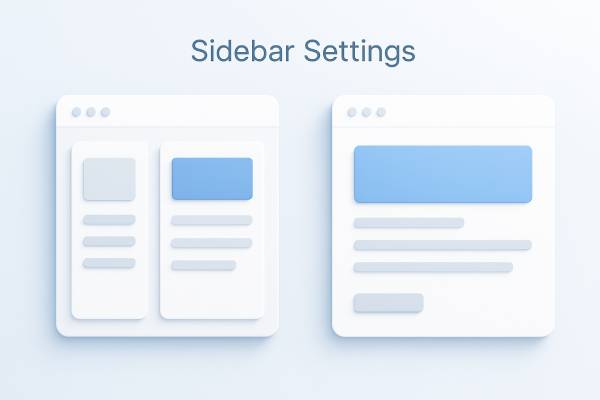
سایدبار بخشی که میتواند نقش مهمی در تجربه کاربری، افزایش فروش، نمایش بهتر محتوا و ارائه امکانات کاربردی به بازدیدکنندگان داشته باشد. قالب وودمارت بهعنوان یکی از قالب های قدرتمند و پرامکانات وردپرس، سیستم بسیار flexible و قابلتمامیسازی برای مدیریت سایدبارها ارائه میدهد. این قالب به شما اجازه میدهد برای بخشهای مختلف سایت مثل فروشگاه، نوشتهها، برگهها، محصولات، دستهبندیها و حتی صفحات سفارشی، سایدبارهای متفاوت طراحی و فعال کنید. در ادامه بهصورت کامل و مرحلهبهمرحله تمامی تنظیمات سایدبار در قالب وودمارت را بررسی میکنیم تا در پایان بتوانید دقیقاً همان سایدباری را بسازید که مناسب نیازهای شماست.
اهمیت سایدبار در قالب وودمارت
سایدبار معمولاً برای نمایش اطلاعات فرعی، ابزارکهای کاربردی، فیلتر محصولات، لیست دستهبندیها، نمایش آخرین مطالب، نمایش پیشنهادها و موارد مشابه استفاده میشود. در یک فروشگاه اینترنتی، سایدبار میتواند نقاط کلیدی تصمیمگیری مخاطب را شکل دهد.
وودمارت با ارائه تنظیمات گسترده، این امکان را فراهم کرده که جایگاه سایدبار، نوع نمایش، ابزارکهای داخل آن، فاصلهها، ظاهر و حتی رفتار آن در موبایل را شخصیسازی کنید. ذات فروشگاهی این قالب باعث شده سایدبار نقش پررنگتری در طراحی صفحات محصول و دستهبندیها داشته باشد.
ورود به تنظیمات سایدبار در قالب وودمارت
برای اعمال تغییرات تنظیمات سایدبار در قالب وودمارت از بخش پیشخوان وردپرس وارد قسمت تنظیمات قالب شوید. در منوی سمت راست گزینهای با عنوان «سایدبار» یا بخشهای مرتبط وجود دارد که تنظیمات مربوط به نمایش، نوع و محل قرارگیری را در اختیار شما قرار میدهد.

در این بخش چندین قسمت اصلی مرتبط با سایدبار دیده میشود که شامل تنظیمات عمومی، تنظیمات صفحات محصول، تنظیمات آرشیو، تنظیمات نوشتهها و امکان انتخاب سایدبار دلخواه برای هر برگه است.
تنظیمات عمومی سایدبار
در تنظیمات کلی، اولین گزینه مربوط به فعالسازی یا غیرفعالسازی سایدبار است. اگر بخواهید سایت کاملاً مینیمال و بدون ستون کناری باشد، میتوانید سایدبار را برای کل سایت غیرفعال کنید. در غیر این صورت باید تعیین کنید که سایدبار در کدام سمت صفحه قرار بگیرد.
در قالب وودمارت سه حالت برای قرارگیری وجود دارد: سایدبار سمت راست، سایدبار سمت چپ و حالت بدون سایدبار. انتخاب این حالتها روی تمام صفحات عمومی سایت اثر میگذارد مگر اینکه برای یک صفحه تنظیمات جداگانه انتخاب کنید.

تنظیمات سایدبار فروشگاه و آرشیو محصولات
یکی از بخشهایی که در فروشگاهها اهمیت زیادی دارد، سایدبار صفحه آرشیو محصولات است. کاربران معمولاً از طریق همین سایدبار اقدام به فیلتر محصولات، انتخاب دسته، مرتبسازی و مشاهده ویژگیها میکنند.
در این بخش میتوانید تعیین کنید که سایدبار برای صفحات فروشگاه نمایش داده شود یا نه و در صورت نمایش، در چه سمتی قرار گیرد. علاوه بر این، امکان تعیین نوع نمایش فیلترها نیز وجود دارد. گاهی فیلترها بسیار طولانی هستند و فضای زیادی را اشغال میکنند. در وودمارت میتوان بخش فیلترها را بهصورت جمعشونده، اسکرولدار یا نمایش کامل فعال کرد.
در قالب وودمارت تنظیمات ظاهری مانند فاصله بین ابزارکها، پسزمینه سایدبار و نوع فریمبندی آن نیز قابل ویرایش است. همچنین میتوان نمایش سایدبار را در حالت موبایل تغییر داد و حتی انتخاب کرد که در موبایل، سایدبار بهصورت کشویی یا ثابت نمایش داده شود.
تنظیمات سایدبار در صفحات محصول
در صفحات محصول نقش سایدبار کمی متفاوتتر است. در بسیاری از فروشگاهها ترجیح داده میشود صفحه محصول بدون حواسپرتی و بهصورت تمام عرض نمایش داده شود. اما برخی وبسایتها تمایل دارند در کنار محصول اطلاعاتی مانند محصولات مرتبط، پرفروشترینها یا پیشنهادهای ویژه را قرار دهند.

در وودمارت این امکان وجود دارد که تنظیمات سایدبار صفحه محصول کاملاً مستقل از سایر صفحات باشد. شما میتوانید برای صفحات محصول سایدبار سمت چپ، سمت راست یا بدون سایدبار انتخاب کنید. از طرفی امکان انتخاب یک سایدبار خاص و جداگانه برای محصولات نیز وجود دارد تا محتوا و ابزارکهای آن متناسب با هدف فروش تنظیم شود.
تنظیمات سایدبار در نوشته و برگهها
برای نوشتههای وبلاگ نیز تنظیمات جداگانهای وجود دارد. برخی وبلاگها ترجیح میدهند نوشتهها با سایدبار نمایش داده شوند تا بتوانند مطالب مرتبط، دستهبندیها یا فرم خبرنامه را در اختیار کاربران قرار دهند.
اگر بلاگ سایت شما بخش مهمی از محتوای سایت است، سایدبار در این قسمت میتواند به بهبود تجربه کاربری کمک کند. در تنظیمات وودمارت میتوانید تعیین کنید که نوشتهها با سایدبار باشند یا بدون سایدبار. همچنین میتوان برای برگهها تنظیمات کاملاً جداگانه قرار داد. برگههای مهم مانند صفحه درباره ما یا تماس با ما معمولاً بدون سایدبار نمایش داده میشوند، اما صفحات جدید یا لندینگهایی که میسازید میتوانند تنظیمات خاص خود را داشته باشند.
مدیریت ابزارکهای سایدبار
بعد از انتخاب نوع و محل نمایش سایدبار، نوبت به مدیریت ابزارکهایی است که در این بخش نمایش داده میشود. ابزارکها ستون کناری را زنده و کاربردی میکنند. در بخش ابزارکها میتوانید آیتمهایی مانند دستهبندیها، آخرین نوشتهها، فیلتر محصولات، جستجو، نمایش قیمتها، لیست علاقهمندیها و صدها ابزارک دیگر را اضافه کنید.
قالب وودمارت ابزارکهای اختصاصی زیادی دارد که مخصوص فروشگاه ساخته شدهاند. این ابزارکها به شما کمک میکنند تجربه بهتری برای کاربران ایجاد کنید. هر ابزارک قابل مرتبسازی است و میتوانید ترتیب نمایش را بهدلخواه تغییر دهید.
ساخت سایدبار جدید و اختصاص دادن آن به برگهها
یکی از امکانات جذاب قالب وودمارت، ساخت سایدبارهای جدید و اختصاصی برای بخشهای خاص سایت است.
فرض کنید بخواهید برای بخش بلاگ یک سایدبار متفاوت از فروشگاه داشته باشید. در این حالت کافی است سایدبار جدید بسازید، ابزارکهای مناسب قرار دهید و سپس آن را به برگه یا دستهبندی موردنظر اختصاص دهید.
از طریق تنظیمات برگه نیز میتوان تعیین کرد که یک سایدبار خاص فقط در همان برگه نمایش داده شود. این ویژگی برای ساخت صفحات تخصصی یا لندینگپیجهایی که نیاز به ابزارکهای متفاوت دارند بسیار کاربردی است.
نتیجه گیری
تنظیمات سایدبار در قالب وودمارت یکی از بخشهای مهم و کاربردی است که به شما کمک میکند ساختار سایت خود را حرفهایتر، منظمتر و کاربردیتر طراحی کنید. استفاده از سایدبار مناسب میتواند تجربه کاربری بهتری ایجاد کند و باعث شود بازدیدکنندگان راحتتر به محتوای موردنیاز خود برسند.
وودمارت با ارائه تنظیمات انعطافپذیر و امکانات گسترده، به شما اجازه میدهد برای هر بخش از سایت سایدبار اختصاصی طراحی کنید و صفحهها را دقیقاً مطابق هدف خود بسازید. با شناخت کامل این امکانات، میتوانید از سایدبار بهعنوان یک ابزار قدرتمند برای هدایت کاربران و افزایش کارایی سایت استفاده کنید.
سوالات متداول
1. آیا میتوان برای هر برگه یا صفحه در وودمارت یک سایدبار مجزا انتخاب کرد؟
بله، قالب وودمارت این امکان را فراهم کرده که برای هر برگه یا نوشته یک سایدبار جداگانه انتخاب کنید. حتی میتوانید سایدبارهای جدید بسازید و آنها را تنها برای صفحههای مشخص فعال کنید. این ویژگی مخصوصاً زمانی کاربردی است که میخواهید صفحههای خاص مثل لندینگپیجها یا صفحات معرفی خدمات، ابزارکهای متفاوتی داشته باشند.
2. آیا امکان غیرفعال کردن سایدبار فقط برای صفحات محصول وجود دارد؟
بله. تنظیمات سایدبار در وودمارت کاملاً بخشبندی شده است. میتوانید سایدبار را برای فروشگاه فعال کنید، اما برای صفحات محصول غیرفعال بگذارید. بسیاری از فروشگاهها ترجیح میدهند محصول بهصورت تمامعرض و بدون حواسپرتی نمایش داده شود، بنابراین این قابلیت کاملاً کاربردی است.
3. اگر ترتیب نمایش ابزارکهای سایدبار بههم بریزد، چطور میتوان آن را اصلاح کرد؟
از بخش ابزارکها در پیشخوان وردپرس میتوانید ترتیب ابزارکها را با کشیدن و رها کردن بهدلخواه تغییر دهید. هر ابزارک قابل مدیریت است و میتوانید آن را جابهجا کنید، حذف کنید یا ابزارک جدیدی اضافه نمایید. قالب وودمارت محدودیتی در تعداد ابزارکها قرار نداده و مدیریت آنها کاملاً در اختیار شماست.
نظری برای این وجود ندارد.